Deal Workflow — CRM to Commission Payout
Last update:
21/03/2026
Completed
📝 Knowledge Check — Deal Workflow Certification Quiz
126 Views •6.2 — Vendor Bill Form
124 Views •6.1 — Vendor Bills List
124 Views •3.5 — Manager & Director Lines
111 Views •7.2 — Sale Order Final State
110 Views •2.2 — Verify Sale Order Header
108 Views •3.4 — Commission Status Bar
103 Views •3.1 — Commission Lines Overview
102 Views •5.2 — Purchase Order Auto-Created
98 Views •1.2 — Mark Opportunity as Won
98 Views •1.1 — Open CRM Pipeline
98 Views •4.1 — Create & Find the Invoice
96 Views •7.4 — Accounting Dashboard Check
96 Views •3.3 — Commission Calculation Verification
94 Views •1.3 — Document in Chatter
93 Views •7.3 — Commission Overview Report
91 Views •2.3 — Check Order Lines
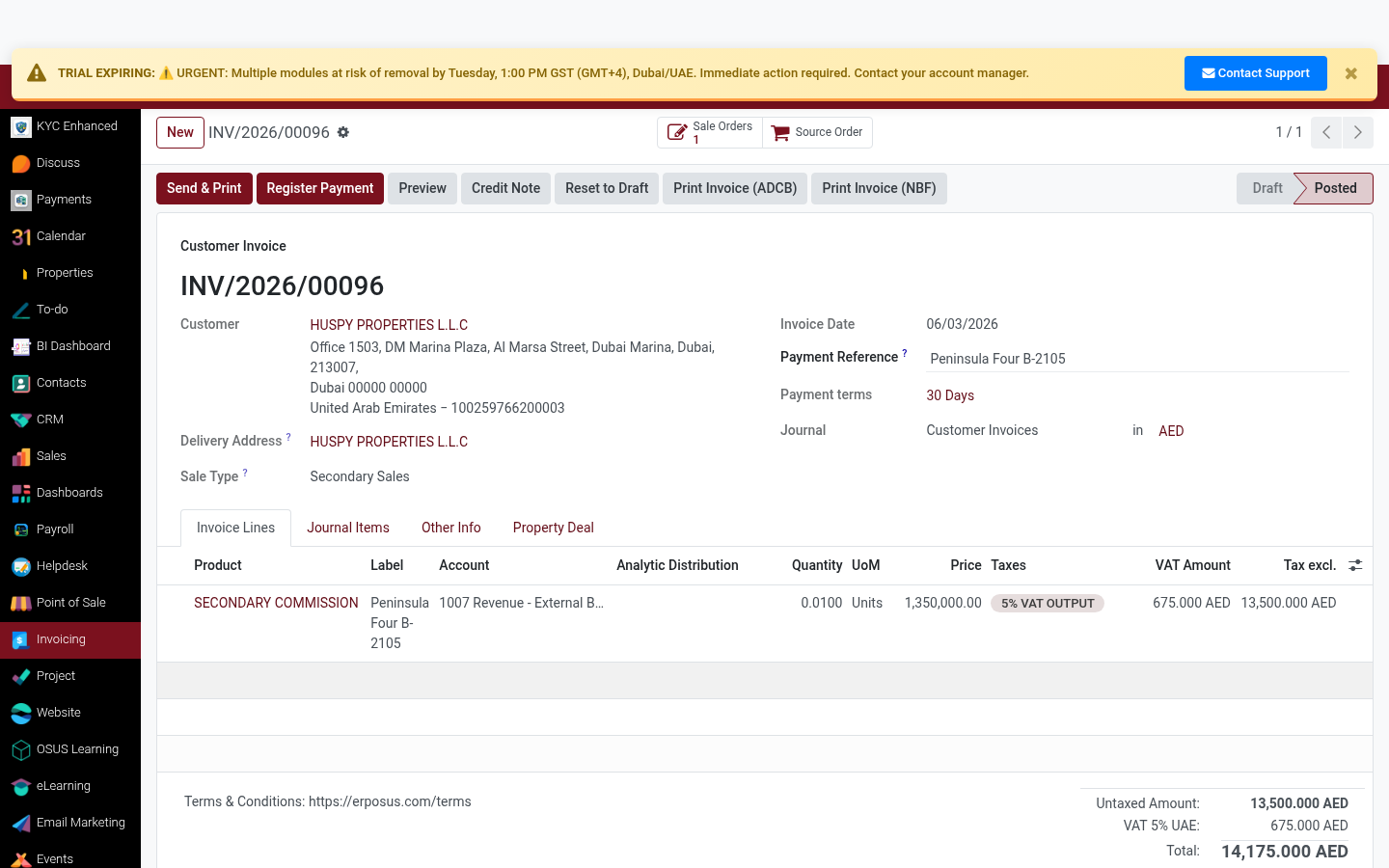
89 Views •4.2 — Posted Invoice Header
86 Views •2.4 — Commission Lines Tab
86 Views •5.1 — Verify Commission Totals
85 Views •4.4 — Register Customer Payment
📍 WHERE TO FIND IT
Accounting ▸ Customers ▸ Invoices ▸ [INV] ▸ Register Payment
✅ WHAT TO DO
Click 'Register Payment' after the customer pays. Enter the bank account, amount, payment date, and memo.
- Payment Method: Manual (bank transfer) or Bank feed match
- Amount must exactly match the invoice amount
- Add the bank reference number in the Memo field
1
2
3
💡 TIP
Always record the actual bank transfer date, not the invoice date. This keeps your bank reconciliation accurate.
Rating
0
0
Commenting is not enabled on this course.